Mencari Tahu Tipe VGA Menggunakan Software GPU-Z

Assalamualaikum Wr. Wb

Terkadang setelah kita menginstall ulang Operation System (OS) ataupun mengganti sebuah hardware komputer, diwajibkan untuk menginstall driver dari hardware yang telah pasang tersebut, seperti hardware vga dipasang driver vga, hardware sound dipasang driver sound, begitupun hardware lain yang telah terpasang pada komputer. Biasanya jika komputer atau laptop baru telah dilengkapi dengan DVD Master yang isinya driver-driver milik komputer atau laptop tersebut. Namun, untuk yang tidak ada DVD Masternya, jangan berkecil hati. Disini kita akan membahas salah satu cara bagaimana mengetahui tipe VGA atau mencari driver VGA komputer ataupun laptop menggunakan software bernama GPU-Z.

Langkah-langkah :

1. Buka GPU-Z, kemudian lihat bagian 'Device ID' yang berada di tab Graphics Card


2. Setelah mengetahui 'Device ID' VGA kita, sekarang baru deh mulai mencari drivernya di search engine Google xD. Setelah sampai google tinggal search aja contoh ini "Device ID 10DE-1189"


3. Jika muncul, kita akan mengetahui tipe vga kita. Contoh pd gambar: VGA NVIDIA GTX 670.
Maka kita tinggal mencari driver di search engine dengan keyword "Driver Nvidia GTX 670"
atau anda bisa masuk link dibawah ini:
-untuk vga NVDIA
-untuk vga ATI Radeon
Kemudian anda isi sesuai dengan tipe VGA anda, jika sudah ketemu tinggal download deh tuh drivernya.

Demikian itu adalah salah satu cara mengetahui atau mencari driver VGA. Masih banyak cara lain. Namun, untuk kali ini cukup sekian dulu. 

Wasssalamualaikum Wr.Wb

Rabu, 01 Oktober 2014
Posted by Fajar Esthu Kurniawan

Cara Menghilangkan Virus Shortcut Pada Flashdisk

Sahabat Blogger, kadang yang paling menjengkelkan jika Flashdisk kita terserang virus, virus bisa berbentuk Virus Shortcut, Virus Shortcut ini biasanya di Flashdisk. Kadang Flashdisk kita tiba-tiba sudah berbentuk Shortcut semua foldernya. Jangan kawatir itu bisa diatasi kok. Gimana caranya? ikuti terus Tips Mengatasi Virus Shortcut ini.
Cara Menghilangkan Virus Shortcut Pada Flashdisk
Virus Shortcut ini memang salah satu virus yang cukup merepotkan kita jika menyerang Flashdisk kita. Sebenarnya kita bisa menghilangkan Virus Shortcut ini dengan anti virus, SmadaV misalnya, namun jika tidak berhasil, saya masih punya solusi lain untuk Menghilangkan Virus Shortcut ini. Untuk lebih Jelas berikut Cara Mengatasi Virus Shortcut pada Flashdisk.

Cara Menghilangkan Virus Shortcut Pada Flashdisk
1. Silahkan buka atau aktifkan Driver Flashdisk di My Komputer (Biasanya di Driver F:, G:, H:)
2. Klik Organize lalu kemudian pilih Folder and search options.
Cara Menghilangkan Virus Shortcut Pada Flashdisk
3. Kemudian Pilih tab View. lalu pada kotak Advanced setting, Klik show hidden files, folders and drives
Cara Menghilangkan Virus Shortcut Pada Flashdisk
4. Silahkan hilangkan tanda cek box pada Hide protected operating system files (Recommended). Kemudia akan muncul jendela Warning, silahkan klik Yes.
Cara Menghilangkan Virus Shortcut Pada Flashdisk
Kalau sudah, silahkan tutup kembali jendela Folder Options di atas, Klik Apply/OK Jika sudah biasanya Folder-folder yang disembunyikan virus sudah terlihat namun saja folder tersebut masih buram.

Nah untuk selanjutnya adalah menampakan folder normal kembali (tidak buram), kita laukan melalui Command Prompt. Langkahnya seperti dibawah ini :
  1. Klik Start >> All Program >> Klik Accessories >> Pilih Command Prompt atau cmd. Atau bisa dengan cara cepat Kombinasi CTRL + R
  2. Setelah Command Prompt terbuka, ketik dimana lokasi Flaskdisk Anda, misalnya di Driver F, jadi ketik F:
  3. Kemudian Ketik attrib -s -r -h /s /d dan tekan enter
Cara Menghilangkan Virus Shortcut Pada Flashdisk
Tunggu sebentar, lalu tutup Command Prompt. Kemudian silahkan lihat file di Explorer kamu, apa filenya sudah kembali normal. Silahkan hapus semua file yang aneh pada flashdisk kamu. (cara ini hanya bisa digunakan untuk Virus Shortcut, tidak untuk virus yang lain).

Apa yang Ada di Dalam Komputer?


1.Prosesor Otak setiap komputer, komponen ini menentukan seberapa cepat dan kuat komputer Anda.
2.RAM (Random Access Memory) Ini adalah memori jangka pendek komputer untuk tugas yang sedang aktif. Dengan lebih banyak RAM, Anda dapat melakukan lebih banyak hal di komputer Anda dan game juga akan berjalan lebih lancar!
3.Hard Disk Juga disebut hard drive, hard disk adalah memori jangka panjang komputer Anda. Ini adalah tempat semua foto, video, dan file Anda disimpan. Semakin besar ruang hard disk yang Anda miliki, semakin banyak yang dapat Anda simpan. Hard disk eksternal dapat pula ditambahkan jika memerlukan lebih banyak ruang.
4.Kartu Grafis Komponen ini menentukan seberapa bagus visual komputer Anda nantinya. Prosesor Intel terbaru kini dilengkapi dengan visual internal untuk film HD dan pengalaman game yang lebih mengagumkan. Anda juga dapat menambahkan kartu grafis terpisah untuk bermain game 3D.
5.Disc Drive Terkadang disebut drive optik, disk drive membaca CD, DVD, dan bahkan disk Blu-Ray – apabila Anda ingin menonton DVD atau memutar musik dari CD di komputer. Ada juga Disk Drive eksternal yang dapat ditambahkan sebagai aksesori.

6.Monitor Juga disebut layar, monitor adalah layar berkualitas tinggi yang sangat bagus untuk menonton film, bermain game, dan mengedit foto. Monitor hadir dalam ukuran standar 13” – 17” untuk notebook dan perangkat Ultrabook™, dan 21” – 27” untuk desktop.
7.Port USB Port ini memungkinkan komputer Anda berkomunikasi dengan perangkat lain melalui kabel ketika ditancapkan ke komputer. Anda juga dapat menghubungkan printer, hard disk eksternal, kamera, dan smartphone ke komputer melalui port USB.
8.LAN dan Koneksi Nirkabel Komputer terhubung ke Internet melalui kabel LAN yang Anda hubungkan, atau melalui koneksi jaringan nirkabel. Selain ini, Anda juga dapat menggunakan jaringan nirkabel untuk mengaitkan komputer Anda dengan perangkat lain seperti printer dan smartphone.
Selasa, 23 September 2014
Posted by Fajar Esthu Kurniawan

Merepair Windows XP Gagal Booting

Pada artikel berikut ini saya ingin memberikan tips bagaimana mengatasi komputer yang gagal booting (tidak bisa masuk ke startup) atau dengan kata lain jika dihidupkan, hanya membaca system sebentar lalu restart (ini di khususkan buat pengguna Windows XP). Begitu terus berulang-ulang (bisa sampai bertahun-tahun kalau dibiarkan…hehe).
Oke langsung to the point :
Pertama, siapkan CD Windows XP asli atau bajakan terserah, yang penting bisa booting.
Lalu set pengaturan boot from CD di bios. Bisa dilihat caranya disini
Setelah di set, masukkan CD Windows XP lalu tekan sembarang tombol keyboard saat di layar terdapat kalimat "Press any key to boot from CD.."


Jika sudah keluar tampilan berikut, tekan tombol 'R' pada keyboar untuk masuk ke repair consule.


Setelah masuk ke 'layar hitam' ketik 1, lalu tekan enter. (Jika meminta password administrator, masukkan password).
Lalu ketikkan C:\WINDOWS>fixboot
Fixboot artinya untuk membuat sector baru pada hardisk


Lakukan checkdisk karena ada beberapa kasus, boot tidak bisa di perbaiki jika disk mengalami error.
Ketikkan C:\WINDOWS> chkdsk /r
Lalu enter.


Setelah selesai checkdisk, baru kita buat booting yang baru dengan cara mengetikkan :
C:\WINDOWS>bootcfg /rebuild
Lalu tekan enter.
Jika ada pertanyaan 'Add installation to boot list?', tekan Y lalu enter. Dan setelah selesai, ketikkan
C:\WINDOWS>exit
Semoga bermanfaat, hal tersebut adalah untuk menghindari installasi ulang Windows XP kita yang kadang-kadang jika tidak bisa di backup data nya, akan mengakibatkan 'kehilangan yang sangat mendalam'...haha...

Posted by Fajar Esthu Kurniawan

Jenis Konektor Pada Power Supply dan Fungsinya


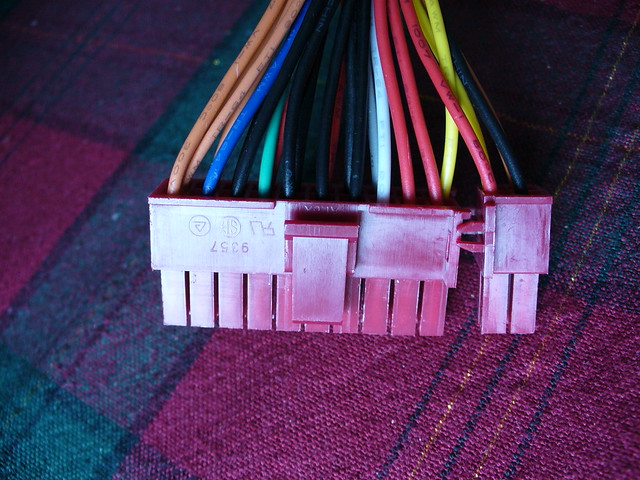
Itung-itung me-refresh ingatan dalam otak yang sudah lama tertumpuk, sambil mempelajari kembali kali ini saya mengulas tentang macam-macam konektor pada power supply PC beserta fungsinya. Konektor power supply biasanya berbentuk "female". Tetapi ada juga yang berbentuk "male", tergantung pada jenis konektor peralatan yang membutuhkan tegangan listrik. Konektor power supply terdiri dari  6 jenis untuk dihubungkan ke peralatan-peralatan seperti motherboard, harddisk, CD-ROM, floppy disk (kalau ada), serta prosesor.

Di bawah ini merupakan gambar  macam-macam konektor pada power supply.


Bentuk-bentuk konektor power supply dan fungsinya adalah sebagai berikut:
  • Konektor 20/24 pin ATX motherboard

  • Konektor ini merupakan konektor dari power supply unit (PSU) yang dihubungkan ke motherboard, berfungsi sebagai sumber daya utama motherboard. Konektor ini terdiri dari 2 bagian. Bagian pertama berjumlah 20 pin dan bagian kedua 4 pin. Jika kita menggunakan motherboard yang baru maka konektor 20 dan 4 pin digabungkan.Versi lama ATX motherboard masih menggunakan konektor ATX 20 pin. Sedangkan pada motherboard selanjutnya sudah menggunakan konektor ATX 24 pin sebagai konektor sumber daya dari power supply.

  • Konektor 4/8 pin 12V

  • Konektor 4-pin 12V (P4) dan konektor 8-pin 12V (EPS) digunakan untuk memberikan daya khusus kepada prosesor. P4 mulai digunakan pada motherboard untuk prosesor pentium 4 sehingga disebut P4. Fungsi dari konektor ini adalah sebagai penyedia tenaga tambahan sebesar 12 V untuk Prosesor Pentium 4. Konektor EPS biasa digunakan untuk motherboard server.

  • Konektor 6 pin PCIe

  • Konektor ini digunakan untuk memberikan daya pada beberapa graphic card yang berbasis PCIe yang membutuhkan lebih banyak daya dibanding graphic card biasanya.Jarang ditemukan di PC, hanya PC yang digunakan di bidang multimedia, terutama video. Konektor ini terdiri dari 6-pin, terdiri dari 3 jalur +12V  dan 3 jalur ground.

  • Konektor 4 pin peripheral power connector (Molex)

  • Konektor ini digunakan untuk memasok daya ke berbagai komponen hardware yang terdapat di dalam casing komputer. Komponen tersebut antara lain harddisk, CD-ROM, kipas, dll. Konektor ini terdiri atas empat kabel. Sebuah kabel warna merah dengan tegangan +5V berfungsi memberikan daya pada logic controller. Sebuah kabel kuning dengan tegangan +12V sebagai sumber tenaga bagi motor penggerak. Dua buah kabel hitam sebagai ground.

  • Konektor Floppy

  • Konektor ini hanya berfungsi memasok daya ke floppy disk drive. Jumlah jalur pada konektor ini sama dengan pada konektor Molex, yaitu sebanyak 4 jalur dengan pembagian warna kabel dan besar tegangan sama. Hanya berbeda fisik, yaitu konektor floppy lebih kecil dibanding konektor Molex.

  • Konektor SATA

  • Konektor ini digunakan khusus untuk komponen yang menggunakan interface SATA, misalnya harddisk. Konektor ini memiliki 3 tegangan, yaitu +3,3V, +5V, dan +12V.


Itulah macam-macam konektor power supply beserta fungsinya. Semoga dapat menambah pengetahuan anda mengenai power supply PC. Silahkan tinggalkan komentar yang membangun.


Rabu, 11 Juni 2014
Posted by Fajar Esthu Kurniawan

Melody Bentuk C


Titik yang ada pada fret ke – 1 ditekan dengan jari telunjuk
Titik yang ada pada fret ke – 2 ditekan dengan jari tengah
Titik yang ada pada fret ke – 3 ditekan dengan jari manis

Nada yang dihasilkan yaitu :


·         Senar ke – 6, fret ke – 0 = Mi
·         Senar ke – 6, fret ke – 1 = Fa
·         Senar ke – 6, fret ke – 3 = Sol
·         Senar ke – 5, fret ke – 0 = La
·         Senar ke – 5, fret ke – 2 = Si
·         Senar ke – 5, fret ke – 3 = Do
·         Senar ke – 4, fret ke – 0 = Re
·         Senar ke – 4, fret ke – 2 = Mi
·         Senar ke – 4, fret ke – 3 = Fa
·         Senar ke – 3, fret ke – 0 = Sol
·         Senar ke – 3, fret ke – 2 = La
·         Senar ke – 2, fret ke – 0 = Si
·         Senar ke – 2, fret ke – 1 = Do
·         Senar ke – 2, fret ke – 3 = Re
·         Senar ke – 1, fret ke – 0 = Mi
·         Senar ke – 1, fret ke – 1 = Fa
·         Senar ke – 1, fret ke – 3 = Sol


*Nada yang dihasilkan adalah nada dengan kunci dasar C
**Senar dibunyikan pada fret ke – 0 artinya jari tidak menekan pada fret manapun


Bentuk melody C dapat dimainkan pada fret berapapun asalkan dengan menambahkan satu titik lagi untuk menggantikan fret ke – 0. Patokan nada yang menggantikan fret ke – 0 harus ditekan dengan memakai jari telunjuk dan pada fret lainnya ditekan dengan jari tengah, manis, dan kelingking. Misalkan melody dengan bentuk kunci C dimainkan pada fret ke – 2 (menjadi kunci dasar D). Bentuk melodynya akan sama, namun yang berbeda hanya pada penambahan titik untuk menggantikan titik pada fret ke – 0. Contohnya :


Titik yang ada pada fret ke – 2 ditekan dengan jari telunjuk
Titik yang ada pada fret ke – 3 ditekan dengan jari tengah
Titik yang ada pada fret ke – 4 ditekan dengan jari manis
 Titik yang ada pada fret ke – 5 ditekan dengan jari kelingking

Nada yang dihasilkan yaitu :


·         Senar ke – 6, fret ke – 2 = Mi
·         Senar ke – 6, fret ke – 3 = Fa
·         Senar ke – 6, fret ke – 5 = Sol
·         Senar ke – 5, fret ke – 2 = La
·         Senar ke – 5, fret ke – 4 = Si
·         Senar ke – 5, fret ke – 5 = Do
·         Senar ke – 4, fret ke – 2 = Re
·         Senar ke – 4, fret ke – 4 = Mi
·         Senar ke – 4, fret ke – 5 = Fa
·         Senar ke – 3, fret ke – 2 = Sol
·         Senar ke – 3, fret ke – 4 = La
·         Senar ke – 2, fret ke – 2 = Si
·         Senar ke – 2, fret ke – 3 = Do
·         Senar ke – 2, fret ke – 5 = Re
·         Senar ke – 1, fret ke – 2 = Mi
·         Senar ke – 1, fret ke – 3 = Fa
·         Senar ke – 1, fret ke – 5 = Sol


*Nada yang dihasilkan adalah nada dengan kunci dasar D
Titik yang ada pada fret ke – 2 dapat diganti dengan alat bantu yaitu capo, dan cara menekan melody bentuk C menjadi sama dengan formasi awal, yaitu fret ke – 2 dianggap fret  ke – 0 jika memakai capo. Patokan fret untuk kunci – kunci dasar lain dengan kunci C dapat memakai sifat dari senar gitar yaitu, jika naik 1 fret maka nada dasar akan naik 1/2 nada dan juga sebaliknya. List patokan fret dengan kunci dasar dengan menggunakan melody bentuk kunci C :


·         Fret ke – 0 = Kunci dasar C
·         Fret ke – 2 = Kunci dasar D
·         Fret ke – 4 = Kunci dasar E
·         Fret ke – 5 = Kunci dasar F
·         Fret ke – 7 = Kunci dasar G
·         Fret ke – 9 = Kunci dasar A

Sumber
Jumat, 16 Mei 2014
Posted by Fajar Esthu Kurniawan

Perbedaan Bea dan Cukai

Bea


Bea dibagi 2 yaitu :
  1.Bea Masuk
     Pungutan negara berdasarkan undang-undang pabean yang dikenakan terhadap barang yang diimpor.
jadi setiap barang yang diimpor dari luar negeri itu selain kita mbayar harga barang sama ongkos kirimnya kita juga harus mbayar ke negara, berupa bea masuk itu. untuk besarnya bea masuk sendiri beda beda tiap barang gan.
  2.Bea Keluar
     Pungutan negara yang dikenakan terhadap barang yang diekspor
tapi buat barang ekspor ini, hanya beberapa aja yang kena bea keluar/bea ekspor.

Fungsinya adalah :
a.Mengurangi Tingkat Impor
    Otomatis kalo harga suatu barang itu mahal, orang orang bakal mengurangi daya beli terhadap barang itu, apalagi kalo ada padanan barangnya di dalam negeri. tapi sayangnya, banyak barang luar negeri yang kita itu butuh kemudian nggak ada produksinya di dalam negeri, kaya hand phone, mobil, sama barang barang teknologi tinggi lainnya, jadinya terpaksa kita harus tetep impor buat barang barang tersebut.
    nah untuk bea keluar, itu cuma beberapa barang yang dipungut gan, yang termasuk barang barang yang jadi kebutuhan dalam negeri kayak CPO (minyak sawit), pasir besi, dll.
b.Sebagai Pemasukan Negara
    Bea masuk sendiri itu termasuk pajak tidak langsung,
yang namanya pajak pasti itu pungutan yang masuk ke negara. dan pungutan berupa bea masuk ini nantinya juga buat mbangun indonesia gan  nggak main main loh, pemasukkan dari sektor bea masuk tiap taunnya.
PERBEDAAN SAMA CUKAI ADALAH

Cukai
     Cukai adalah pungutan negara yang dikenakan terhadap barang-barang tertentu yang mempunyai sifat atau karakteristik yang ditetapkan dalam undang-undang cukai.
Karakteristik yang dimaksud adalah:
a. konsumsinya perlu dikendalikan;
b. peredarannya perlu diawasi;
c. pemakaiannya dapat menimbulkan dampak negatif bagi masyarakat atau lingkungan hidup; atau
d. pemakaiannya perlu pembebanan pungutan negara demi keadilan dan
keseimbangan.
jadi intinya cukai itu pajak yang ditarik buat barang barang yang punya empat karakter diatas.

KALO DI INDONESIA INI PUNGUTAN CUKAI DITARIK BUAT TIGA BARANG:

1.Rokok
2.Minuman Beralkohol
3.Etil Alkohol
Fungsinya adalah
a.Mengurangi Konsumsi
    Wacananya pungutan cukai ini tiap tahun bakal terus naik gan, jadi harapannya di masa mendatang nanti bisa sampe seratus ribu per bungkus  kalo udah mahal gitu pikir pikir juga mau beli bungkusan. ngga cuma rokok sih gan, miras juga terus dimahalin biar konsumsinya bisa ditekan. terus aturan buat produsen dan konsumen barang barang kena cukai ini juga bakal diketatin gan ..
b.Sebagai Pemasukan Negara
    Karena bea sama cukai ini termasuk dalam pajak tidak langsung, ya berati mereka sama sama nantinya disetorkan ke negara, dan nantinya bareng bareng sama pemasukan pajak dan pemasukan negara lainnya dipake buat mbangun negara gan.

Minggu, 02 Maret 2014
Posted by Fajar Esthu Kurniawan

Audio Service is not Running di Windows 7

Sudah seminggu ini komputer saya membisu, alias nggak mau keluar suaranya. Padahal driver sound sudah diinstall ulang, tapi suaranya tak kunjung terdengar. Solusi yang diberikan Microsoft di situsnya juga tidak membuahkan hasil. Akhirnya saya mncoba untuk menelusuri kasus membisunya komputer tersebut.. (wuih, jadi kayak cerita detektif, yah )Pertama-tama saya mengarahkan pointer ke icon volume pada systray.
{Image: The Audio Service is Not Running}
The Audio Service is Not Running
Muncul keterangan bahwa service Audio tidak berjalan. Wah, gampang banget yach sebenarnya, berarti tinggal jalanin ajah melalui services.msc (Start → Run → services.msc). Tapi ternyata tidak selancar yang diinginkan..  Ketika saya klik kanan pada Windows Audio lalu saya klik [Start]..
{Image: Start Windows Audio}
Start Windows Audio
Malah muncul pesan Error sebagai berikut:
{Image: Windows could not start the Windows Audio Service on Local Computer}
The dependency service or group failed to start
Untungnya pesan Error yang muncul memberi petunjuk berharga.. “..The dependency service or group failed to start..”, dari sini langsung ajah saya lihat service mana saja sich yang harus berjalan untuk bisa menjalankan Windows Audio Service. Klik kanan pada Windows Audio ServiceProperties → lalu pilih tab Dependencies.
{Image: Windows Audio Service Dependencies}
Windows Audio Service Dependencies
Nah, keliatan tuch siapa ajah yang perlu diinvestigasi:
  1. Multimedia Class Scheduler
  2. Remote Procedure Call (RPC)
  3. Windows Audio Endpoint Builder
Kembali ke jendela utama Services.msc, saya mendatangi satu-per satu ketiga service diatas. Saya mendapati Multimedia Class Scheduler tidak dapat di Start dalam kondisi disabled. Klik kanan pada Multimedia Class Scheduler → Properties → Pada Startup type pilih Automatic. Klik [OK] sesudahnya.
{image: Multimedia Class Scheduler Properties}
Multimedia Class Scheduler Properties
Sekarang, klik kanan pada Multimedia Class Scheduler. Service tersebut kini sudah bisa di [Start].
{image: Start Multimedia Class Scheduler}
Start Multimedia Class Scheduler
Lakukan hal yang sama pada kedua service lain sehingga ketiga-tiganya dalam kondisi Automatic dan Started. Jika ketiga service tersebut sudah dalam kondisi Automatic dan Started, kini klik kanan pada Windows Audio lalu klik [Start].
{Image: Start Windows Audio Service}
Start Windows Audio Service
Karena semua service pendukung yang dibutuhkan sudah berjalan, maka service Windows Audio kini mau untuk dipanggil.
{Image: Windows Audio Service is Running}
Windows Audio Service is Running
Icon Audio pada systray kini bersinar cerah, komputer saya kini sudah bisa bersuara lagi :D
{Image: Windows Audio - Problem Resolved}
Windows Audio - Problem Resolved
Sekian, mudah-mudahan bisa membantu teman-teman lain yang sedang mengalami kesulitan seperti ini :)


SUMBER : http://www.spyrozone.net/hacking/2010/10/windows-could-not-start-the-windows-audio-service-on-local-computer.jsp

Minggu, 23 Februari 2014
Posted by Fajar Esthu Kurniawan

Football Manager 2012 Full Version

Football Manager 2012 allows you to take control of any club in over 50 nations across the world, including all of the biggest leagues across Europe.

New & improved key features for Football Manager 2012:

1. Team Report: Team Depth
2. Team Report: Team Comparison
3. Team Report:Tactic Analysis
4. Team Report: Goal Analysis
5. Adding/Removing Leagues
6. Improved Player Search
7. New look of player profile
8. Team Meetings
9. Tones of player conversation
10. Skin colours setup
11. League history & Honours
12. Better Player Report
13. Custom Highlight
14. 3D Match Viewer
15. New Transfer centre


How to Installation:
1. Extract file part 1 - 10
2. Install FM12 setup.exe
3. Setelah selesai Installation, copy file yang ada di dalam folder SKIDROW (fm, SKIDROW, SKIDROW, steam.api.dll, Steamclient.dll)
4. copy ke direction tempat install FM-nya. Contoh direction installation default: C:\\Program Files\\SEGA\\Football Manager 2012
5. Finish...

Tapi tunggu dulu, biasanya ada problem ketika mau membuka game fm ini, nih problem'a:
jika terjadi seperti itu, itu normal ,karna file d3dx9_43.dll atau lainnya d3dx9_xx.dll bukan bawaan dari windows, hanya bbrapa saja yang bawaan dari windows itu sendiri.
Begini cara mengatasinya. 
Pertama, anda cari dulu diretx itu di dalam folder Football Manager tempat install direction tadi. klo udah ketemu disana ada dua jenis yaitu 86 dan 64, pilih yang 86 jika anda memakai komputer 32bit, begitu juga sebaliknya. jika anda memakai 64bit pilih yg 64.kemudian extract diretx trsebut, setalah di extract. copy hasil extract tadi( d3dx9_43.dll ) copy ke C:\\Windows\\System32

Finish.. Enjoy the game !!
jika kurang mengerti tanya di kolom komentar ya sob .. atau PM via Socmed ada di atas blog ini..

Trailer 3D Match:


Minggu, 26 Januari 2014
Posted by Fajar Esthu Kurniawan

Cara Hack Billing Warnet dengan Cheat Engine

hmm,, kali ini saya akan coba sharing trik hack billing warnet,, kalian pasti tau lah yg sering main di warnet.
saya terinsipirasi membuat thread ini karna banyak temen yang ingin tau bagaimana sih caranya meng-hack billing warnet?
Tapi saya tidak tanggung jawab ya, apa yang akan terjadi nanntinya.. :p
Jangan Coba ini di warnet yang ber-licence G-Warnet, karna warnet yg be licence biasanya menggunakan protect yang ketat, bisa jadi klo anda lagi gak b'runtung bisa ketauan deh -_-
Jadi gini konsep cara kerjanya : anda dapat memperkecil persekian detik yg kalian inginkan,
jadi misalnya anda main dengan billing 1 jam, di speedhack jadi 0.5 berarti anda bermain 2 jam dengan harga warnet yang 1 jam ,, klo anda masih bingung liat nih contohnya:


SpeedHack Waktu

0.1 1 Jam Jadi 10 Jam

0.2 1 Jam Jadi 5 Jam

0.3 1 Jam Jadi 3.33 Jam

0.4 1 Jam Jadi 2.5 Jam

0.5 1 Jam Jadi 2 Jam

0.6 1 Jam Jadi 1.66 Jam

0.7 1 Jam Jadi 1.42 Jam

0.8 1 Jam Jadi 1.25 Jam

0.9 1 Jam Jadi 1.11 Jam

1.0 1 Jam Tetap 1 Jam

Oke itu sebagian contoh speedhack, langsung ke Tutorial dibawah ini baca dengan seksama ya sob..
Alat yang dibutuhkan :
Cheat Engine 6.2 via 4shared
                           via Mediafire

Setelah sudah install Cheat Engine,
1. Buka Cheat Engine 6.2


2.Buka Process List sperti gambar dibawah..

3.Cari Process List Billing yang anda pakai, (contoh dibawah ini menggunakan billing explorer)
Kemudian Klik Open


4.Kemudian Klik Enable Speedhack, lalu atur sedemikian rupa hingga yang diinginkan. Jika sudah klik Apply..


Sudah selesai deh, jangan close cheat engine selama anda masih ingin speedhack billing tersebut,,
Sekarang anda Minimize Cheat Engine dan lihat billing anda berjalan sesuai apa yg diinginkan..

Sekian sedikit Tutorial hack billing warnet..

Rabu, 15 Januari 2014
Posted by Fajar Esthu Kurniawan

Recent Article


Recent Posts Widget

Popular Post

Fajar Estwan. Diberdayakan oleh Blogger.

- Copyright © Fajar Esthu Kurniawan -Metrominimalist- Powered by Blogger - Fixed by Fajar Estwan - -